Monday, November 16, 2015
Apa Sih Bedanya USB Tipe-A, Tipe-B dan Tipe-C?
Sebelumnya, kamu mungkin sudah terbiasa dengan istilah Universal Serial Bus (USB). Akhir-akhir ini juga kamu pasti sudah tidak asing dengan istilah USB tipe-C. Tapi, sebenarnya apa sih yang membedakan USB tipe-A, tipe-B dan tipe-C?
Baca Juga:
Google meluncurkan perangkat Chromebook terbaru yang dibekali dengan port USB-C, begitu juga dengan Apple pada MacBook terbaru. Lalu diikuti smartphone-smartphone terbaru yang juga dibekali fitur serupa. Lalu, apa istimewanya USB tipe-C?
USB tipe ini menjadi tipe yang paling sering kamu temui sehari-hari. Hal ini karena USB tipe ini digunakan di berbagai perangkat PC yang kamu gunakan, seperti USB extender, USB Hub, USB Flashdrive, USB Modem, dan banyak lagi. USB ini menjadi standar USB yang digunakan pada perangkat PC saat ini.
USB tipe-A kini telah sampai pada versi 3.0 yang menjanjikan transfer data yang cepat. Meski demikian, sampai sekarang USB 2.0 adalah USB yang paling banyak digunakan dan ditemui karena telah menjadi standar bagi perangkat komputer.
USB tipe-B adalah varian dari USB dipergunakan pada peripheral komputer, seperti pada Printer dan Scanner. USB tipe-B juga bisa kamu temui di smartphone-smartphone yang biasa kamu gunakan sekarang.
Selain varian yang digunakan sebagai jembatan penghubung komputer, USB tipe ini juga memiliki varian lain, yaitu MicroUSB 3.0 yang mempunyai dua kepala yang berbeda; contoh jenis ini biasa kamu temukan di HardDisk Eksternal.
Nah, varian terbaru inilah yang lagi naik daun. Keunggulan dasar dari USB tipe-C adalah mampu digunakan secara bolak-balik. Artinya, kamu tidak harus memikirkan bagaimana posisi port USB-nya. Jika kamu menggunakan smartphone sekarang yang menggunakan USB tipe-B, maka kamu harus memasukan USB secara pas sesuai port yang tersedia. Sementara pada USB tipe-C, kamu bisa memasukannya secara bebas. Hal itu karena USB tipe-C dibekali oleh sebuah sirkuit khusus yang akan memberitahukan jalur mana yang harus ditempuh.
Keunggulan USB tipe-C adalah desainnya yang ramping. Meski ramping, USB tipe-C merangkum semua kemampuan port pada perangkat komputer, seperti menjadi jalur input/output data, jalurcharging baterai, jalur penghubung display ke monitor lain, dan banyak lagi. Hebat bukan?
Jika sebelumnya kamu bingung karena sangat banyak macam kabel USB, ada USB tipe-A dan USB tipe-B. Belum lagi jenis mini dan micronya, sudah pasti cukup membingungkan, kan? Nah, USB tipe-C menjawab kebingungan kamu dengan banyaknya macam USB tadi. USB Type C ini akan sangat membantu karena USB Type C akan memiliki ujung yang sama di kedua ujungnya, baik bagian hostatau peripheral-nya.
Nah, sekilas tadi adalah gambaran mengenai perbedaan fungsi antara USB tipe-A, tipe-B, dan tipe-C. Semoga bisa menjadi ilmu yang bermanfaat buat kamu ya.
AWAS! 80% Pengguna Komputer di Dunia Terancam Penyakit Ini
Untuk kamu yang memang sering bekerja di depan komputer selama berjam-jam, atau bahkan kamu yang sering lupa waktu ketika bermain game di PC tercinta, maka artikel ini jangan dihiraukan. Semakin lama kamu menggunakan komputer dalam jangka waktu yang tidak sedikit secara terus menerus, maka kamu harus siap-siap mengahdapi salah satu penyakit populer bernama Carpal Tunnel Syndrome (CTS) ini.
Baca Juga:
Penyebab Carpal Tunnel Syndrome
Bagi kamu yang menggunakan mouse dan keyboard dalam waktu yang lama dan rutin, maka risiko menderita penyakit ini semakin besar. Di seluruh dunia, sudah banyak yang menderita CTS akibat rutinitas yang tidak sehat tersebut, sehingga memberikan pengaruh buruk terhadap produktivitas dan perilaku secara khusus.
Kasus yang Menjadi Semakin Umum Terjadi
Jika kamu berpikiran bahwa penyakit ini hanya menyerang orang-orang tertentu saja, kamu salah. Salah satu tujuan kami menulis artikel ini justru karena beberapa anggota tim JalanTikus sendiri merasakan dampak buruk dari terlalu lama di depan komputer tersebut dan tidak ingin pembaca setia JalanTikus untuk merasakannya pula. Bahkan penulis sendiri pernah merasakan bagaimana tidak nyamannya merasakan CTS yang lama dan mengganggu aktivitas.
Tidak hanya menyerang bagian telapak tangan/pangkal ibu jari saja, sakit dari Carpal Tunnel Syndrome juga dapat menyerang pergelangan tangan hingga daerah siku yang sering menjadi tumpuan dalam mengetik menggunakan keyboard. Terkadang gejalanya dapat timbul perlahan, namun acap kali bisa terjadi secara tiba-tiba bahkan saat kamu sedang istirahat dari menggunakan komputer. Melihat tingginya pekerja maupun pengguna komputer di era teknologi sekarang, risiko dari CTS dari tahun ke tahun semakin tinggi.
Pencegahan dan Penyembuhan dari Carpal Tunnel Syndrome
Pada umumnya, Sindrom Lorong Karpal ini dapat disembuhkan dengan menggunakan bidai pergelangan tangan yang dapat mencegah pergelangan tertekuk saat beraktivitas maupun ketika tidur. Selain itu, suntikan kortikosteroid dan pembedahan untuk memotong ligamen silang karpal juga acap dilakukan.
Akan tetapi, kamu tidak perlu panik dalam menghadapi ancaman dari Carpal Tunnel Syndrome. Ada banyak cara yang bisa dilakukan untuk menghindari penyakit tersebut dengan langkah mudah untuk diikuti dan dipraktekkan. Di antaranya seperti poin-poin berikut:
- Selalu ingat untuk memberikan rehat terhadap pekerjaan kamu setiap 1 jam sekali, dengan waktu istirahat 5 hingga 15 menit demi mengistirahatkan pergelangan tangan.
- Lakukan senam tangan dengan menekuk dan memijit wilayah telapak tangan, terutama di bagian antara ibu jari dengan jari telunjuk.
- Usahakan untuk menggunakan mouse ergonomis dan keyboard yang dilengkapi dengan palm rest. Mouse ergonomis ialah mouse berbentuk vertikal yang dapat membuat tangan kamu dalam keadaan rileks ketika menggenggamnya, sehingga tidak memberikan beban kepada telapak tangan maupun pergelangan.
- Jika bisa, batasi waktu kerja, terutama ketika kamu melakukan lembur. Aturan ini juga berlaku bagi yang menggunakan joystick atau mouse ketika bermain game sehingga tidak lupa waktu.
- Gunakan bidai pergelangan tangan untuk membantu mejaga posisi pergelangan agar tetap normal. tips ini berlaku jika kamu sudah mulai merasakan gejala dari CTS yang mengganggu.
Itulah beberapa informasi yang dapat kami bagikan mengenai pengertian, penyebab, langkah pencegahan, maupun pengobatan terhadap penyakit Carpal Tunnel Syndrome. Jangan lupa juga untuk berikan pendapat kamu di kolom komentar di bawah ini ya.
Monday, November 9, 2015
7 Hal yang Dirasakan Sama Orang yang Jago Komputer
Setiap orang punya kesukaan beda-beda, punya hobi beda-beda, dan punya interest
yang beda juga. Ada yang suka banget sama Lego sampe semua hidupnya
diisi sama Lego, ada juga yang tergila-gila sama dunia persepakbolaan,
ada yang seneng dandan, dan ada juga yang demen berkutat di depan
komputer. Nah, kamu-kamu yang jadi geek komputer, yang ngerti banget tentang seluk beluk komputer, pasti sering deh mengalami hal-hal ini.
Bisa betulin sendiri gitu lho
Karena kamu udah tau trik cepetnya. Karena kamu gak harus beli hardware yang baru kalo kamu bisa nyari yang bekas dan tau celah-celahnya. Kamu juga gak harus nunggu lama dan pake jasa tukang servis karena kamu bisa melakukannya sendiri. Semua jadi terasa lebih efisien! Efisien waktu, efisien juga biayanya.
Eak ketipu
Kalo kamu jago dan ngerti, kan kamu jadinya gak gampang diboongin gitu kalo lagi nyari-nyari barang. Masa ngeboongin orang jago sih? Kualat nanti. Orang kamu ngerti. Masa mau diboongin. Kalo bisa kamu aja yang boongin abangnya.
Nanya boleh nanya apa enggak tapi mungkenye kayak gitu
Jadi kalo ada masalah gitu sama komputernya, pasti pada nanyanya ke kamu. Padahal hal yang ditanyain tuh basic aja yang bisa dicari di internet juga. Perihal gak bisa install game, gak bisa ganti akun jadi administrator atau apalah yang sederhana gitu-gitu. Tapi kalo orang jago mah gak keberatan dong membantu orang. Bantuin aja dikit.
Emangnya gue Oprah Winfrey suka nolongin ngasih-ngasih sembarangan
Ada orang yang sekedar nanya, ada juga yang gak pengen repot searching dan langsung aja minta tolong kamu yang eksekusi. Ada kesulitan apa, kamu langsung di-summon. Agak merepotkan sih sebenernya. Tapi kamu jadi...
Banyak tapi gak banyak gini juga sih
Karena jasa itu jarang ada yang gratis, maka jasa kamu nolongin orang-orang tuh suka dikasih upah. Ya sekedar duit bensin atau traktiran semangkuk bakso mah pasti ada lah.
Pake kacamata tapi udah terlanjur ganteng, ya tetep ganteng
Terus udah mah lagi nolongin itu orang, eh dengan gak sopannya suka jadi berspekulasi sendiri gitu. Biasanya sih orang tua nih yang suka komentar gini.
"Sering main komputer ya? Pantesan pake kacamata."
Hiksss! Tapi gak apa-apa, pake kacamata itu gak cupu kok. Hipster aja pake kacamata. Orang yang matanya gak minus gak silinder gak plus aja sok-sokan pake kacamata. Karena kacamata itu keren! (Iya, author-nya pake kacamata).
Enam jempol untuk kamu!
Tapi di balik itu semua, ya ujung-ujungnya kamu dipuji juga karena kamu jago. Apalagi kalo kamu berhasil ngebantuin mereka. Pasti kamu disanjung-sanjung lah.
"Kok hebat sih? Bisa ya. Gue mah pusing liatnya."
Ciye dipuji.
Ya gitu deh suka dukanya jadi orang yang jago komputer. Yang namanya jago pasti asik, tapi kalo terlalu jago, ya banyak juga konsekuensinya. Kalo udah terlanjur jago, jangan berpuas diri juga sih.
Baca Juga:
Hidup Jadi Lebih Efisien
Bisa betulin sendiri gitu lho
Karena kamu udah tau trik cepetnya. Karena kamu gak harus beli hardware yang baru kalo kamu bisa nyari yang bekas dan tau celah-celahnya. Kamu juga gak harus nunggu lama dan pake jasa tukang servis karena kamu bisa melakukannya sendiri. Semua jadi terasa lebih efisien! Efisien waktu, efisien juga biayanya.
Gak Gampang Ditipu Orang
Eak ketipu
Kalo kamu jago dan ngerti, kan kamu jadinya gak gampang diboongin gitu kalo lagi nyari-nyari barang. Masa ngeboongin orang jago sih? Kualat nanti. Orang kamu ngerti. Masa mau diboongin. Kalo bisa kamu aja yang boongin abangnya.
Suka Ditanyain Hal-hal Kecil
Nanya boleh nanya apa enggak tapi mungkenye kayak gitu
Jadi kalo ada masalah gitu sama komputernya, pasti pada nanyanya ke kamu. Padahal hal yang ditanyain tuh basic aja yang bisa dicari di internet juga. Perihal gak bisa install game, gak bisa ganti akun jadi administrator atau apalah yang sederhana gitu-gitu. Tapi kalo orang jago mah gak keberatan dong membantu orang. Bantuin aja dikit.
Sering Dimintain Tolong
Emangnya gue Oprah Winfrey suka nolongin ngasih-ngasih sembarangan
Ada orang yang sekedar nanya, ada juga yang gak pengen repot searching dan langsung aja minta tolong kamu yang eksekusi. Ada kesulitan apa, kamu langsung di-summon. Agak merepotkan sih sebenernya. Tapi kamu jadi...
Punya Duit Tambahan
Banyak tapi gak banyak gini juga sih
Karena jasa itu jarang ada yang gratis, maka jasa kamu nolongin orang-orang tuh suka dikasih upah. Ya sekedar duit bensin atau traktiran semangkuk bakso mah pasti ada lah.
Diomongin "Pantesan pake kacamata, kebanyakan main komputer sih."
Pake kacamata tapi udah terlanjur ganteng, ya tetep ganteng
Terus udah mah lagi nolongin itu orang, eh dengan gak sopannya suka jadi berspekulasi sendiri gitu. Biasanya sih orang tua nih yang suka komentar gini.
"Sering main komputer ya? Pantesan pake kacamata."
Hiksss! Tapi gak apa-apa, pake kacamata itu gak cupu kok. Hipster aja pake kacamata. Orang yang matanya gak minus gak silinder gak plus aja sok-sokan pake kacamata. Karena kacamata itu keren! (Iya, author-nya pake kacamata).
Dipuji Karena Kamu Jago
Enam jempol untuk kamu!
Tapi di balik itu semua, ya ujung-ujungnya kamu dipuji juga karena kamu jago. Apalagi kalo kamu berhasil ngebantuin mereka. Pasti kamu disanjung-sanjung lah.
"Kok hebat sih? Bisa ya. Gue mah pusing liatnya."
Ciye dipuji.
Ya gitu deh suka dukanya jadi orang yang jago komputer. Yang namanya jago pasti asik, tapi kalo terlalu jago, ya banyak juga konsekuensinya. Kalo udah terlanjur jago, jangan berpuas diri juga sih.
Angry Birds Star Wars 2 1.5.1
Angry Birds Star Wars 2 yang merupakan serial lanjutan dari sequel
Angry Birds Star Wars sebelumnya, jadi untuk kamu yang senang sekali
bermain game dari Angry Birds Star Wars tentunya sangat bagus jika kamu
bermain seri lanjutannya.
Pada Angry Birds Star Wars 2, tentunya kamu masih akan menggunakan karakter-karakter jagoan Star Wars seperti Yoda, Han Solo, Mance Windu dan masih banyak lagi, bukan hanya jagoan, kamu juga bisa memakai karakter musuh Emperor Palpatine, Jabba the Hutt, dan Darth Maul dengan lightsaber'nya. Jadi untuk kamu yang suka dengan game kasual tetapi menarik untuk dimainkan langsung saja download Angry Birds Star Wars 2.
Living After War Online 1.0
Tahun 2350, Bumi telah dilanda perang nuklir, kekacauan dimana-mana,
dan telah melalui zaman es selama 200 tahun. Para manusia yang lari
keluar angkasa dengan pesawat antariksa telah terbangun dari masa
hibernasi yang panjang, mereka kembali ke Bumi untuk membangun ulang
peradaban manusia dan membangun sebuah Negara bernama “Delka”.
Di bumi, Mereka menemukan ras baru bernama “Nak”, sebuah ras mutant yang tercipta karena efek radioaktif. Merasa perlu untuk menjaga kemurnian ras manusia, para manusia mengisolasi ras Nak. Namun ras Nak telah menemukan jati diri mereka dengan hadirnya pemimpin bangsa bernama ‘Babitus’, Mereka berhasil melepaskan diri dari belenggu para manusia dan berusaha untuk bertahan. Dalam perjalanannya, bangsa Nak menemukan sebuah tempat di dalam hutan yang akhirnya menjadi basis operasi mereka. Semenjak itulah dimulai era peperangan antara Manusia dengan Nak untuk memperebutkan “Power Stone”, sebuah materi yang sangat penting untuk keberlangsungan hidup kedua pihak.
Living After War memiliki dua faksi yang berbeda, yaitu Human dan makhluk mutan Nik. Masing-masing faksi memiliki tiga class dasar yaitu "Warrior" yang memiliki kemampuan serangan dan pertahanan tinggi dengan menggunakan senjata jarak dekat seperti pedang, kapak, palu, dan lainnya; kemudian ada "Ghost" yang fokus pada kelincahan dan menggunakan bermacam-macam senjata seperti pisau, panah, pistol, senapan, dan lain-lain; Terakhir adalah "Esper" yang dapat memanipulasi energi elemen sesuka hati, apakah untuk menghancurkan suatu area, mengendalikan musuh, bahkan menyembuhkan teman yang terluka.
Download Living After War Online untukmu sekarang juga!
Di bumi, Mereka menemukan ras baru bernama “Nak”, sebuah ras mutant yang tercipta karena efek radioaktif. Merasa perlu untuk menjaga kemurnian ras manusia, para manusia mengisolasi ras Nak. Namun ras Nak telah menemukan jati diri mereka dengan hadirnya pemimpin bangsa bernama ‘Babitus’, Mereka berhasil melepaskan diri dari belenggu para manusia dan berusaha untuk bertahan. Dalam perjalanannya, bangsa Nak menemukan sebuah tempat di dalam hutan yang akhirnya menjadi basis operasi mereka. Semenjak itulah dimulai era peperangan antara Manusia dengan Nak untuk memperebutkan “Power Stone”, sebuah materi yang sangat penting untuk keberlangsungan hidup kedua pihak.
Living After War memiliki dua faksi yang berbeda, yaitu Human dan makhluk mutan Nik. Masing-masing faksi memiliki tiga class dasar yaitu "Warrior" yang memiliki kemampuan serangan dan pertahanan tinggi dengan menggunakan senjata jarak dekat seperti pedang, kapak, palu, dan lainnya; kemudian ada "Ghost" yang fokus pada kelincahan dan menggunakan bermacam-macam senjata seperti pisau, panah, pistol, senapan, dan lain-lain; Terakhir adalah "Esper" yang dapat memanipulasi energi elemen sesuka hati, apakah untuk menghancurkan suatu area, mengendalikan musuh, bahkan menyembuhkan teman yang terluka.
Download Living After War Online untukmu sekarang juga!
Cara Ubah Tampilan Android Jadi Windows Phone 8/8.1
Mengubah tampilan Android jadi Windows Phone 8/8.1
kini bukanlah hal yang sulit lagi. Di sini JalanTikus akan memberikan
cara paling mudah untuk menggunakan tampilan Windows 8/8.1 di Android
kamu.
Seperti yang sudah diketahui, Microsoft memiliki ciri khas untuk tampilan Windows Phone mereka. Tampilan Metro yang simpel, elegan, dan juga mudah dikostumisasi membuat tampilan ini cukup disukai banyak orang.
Untuk kamu yang ingin menggunakan tampilan Windows Phone di Android, kamu bisa mengikuti cara-cara berikut ini:
Seperti yang sudah diketahui, Microsoft memiliki ciri khas untuk tampilan Windows Phone mereka. Tampilan Metro yang simpel, elegan, dan juga mudah dikostumisasi membuat tampilan ini cukup disukai banyak orang.
Untuk kamu yang ingin menggunakan tampilan Windows Phone di Android, kamu bisa mengikuti cara-cara berikut ini:
Cara Ubah Tampilan Android Jadi Windows Phone 8/8.1
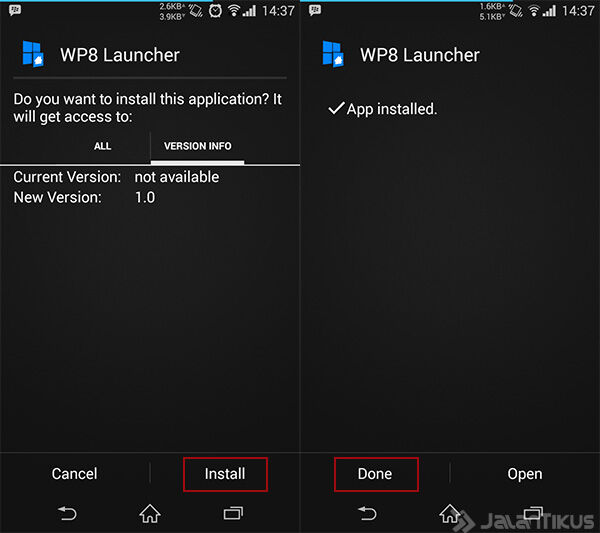
- Download WP8 Launcher/Windows Phone Launcher dan taruh di tempat yang mudah ditemukan.
- Install WP8 Launcher-nya, jika sudah klik Done.

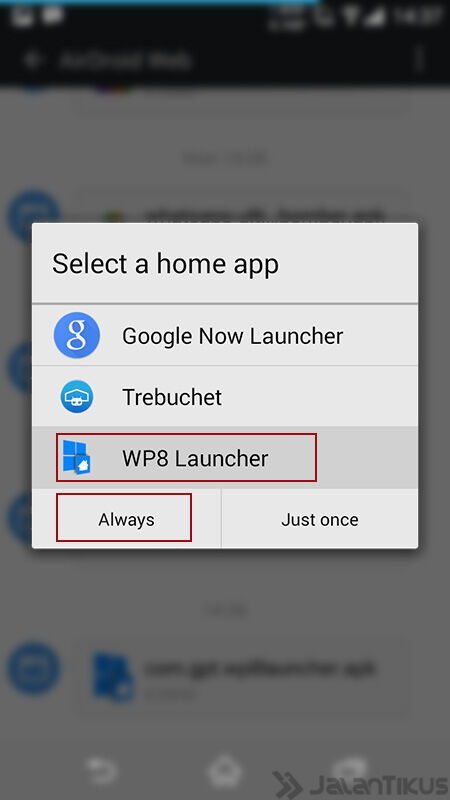
- Klik tombol Home, secara otomatis akan muncul pop-up baru. Pastikan kamu memilih WP8 Launcher dan klik Always agar dijadikan launcher default kamu.

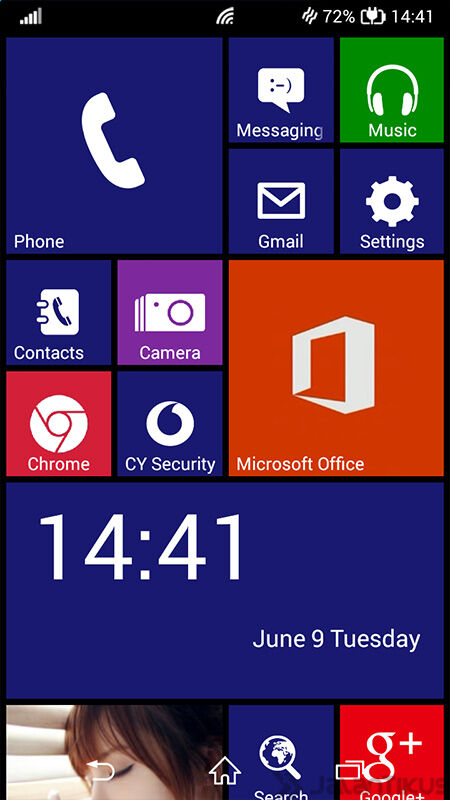
- Berikut adalah tampilan WP8 Launcher/Windows Phone Launcher.

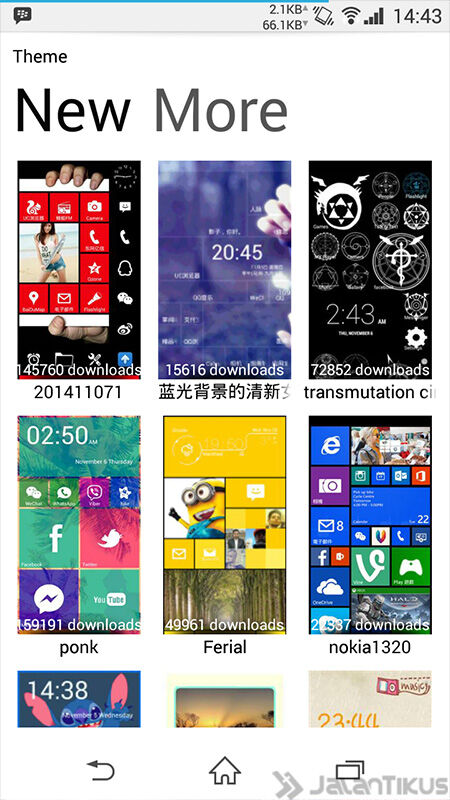
- Jika kamu bosan dengan tampilan yang biasa, kamu bisa mengganti dengan banyak tema keren yang bisa digunakan secara gratis.

12 Tips Trik yang Bisa Bikin Kamu Jadi Master Windows 10
Windows 10 sudah resmi dirilis oleh Microsoft pada
bulan Juli 2015 kemarin. Hanya saja, banyak di antara kita para pengguna
baru Windows 10 merasa kebingungan dengan UI (User Interface) baru di Windows 10.
Namun, untuk beberapa pengguna tentu hal seperti ini menjadi tantangan tersendiri untuk meng-eksplore lebih dalam tentang hal baru di Windows 10. Di Windows 10 sendiri banyak fitur-fitur baru seperti Multi-desktop, Cortana dan kembalinya Start Menu yang hilang di Windows 8.
Kali ini, JalanTikus ingin memberikan tips dan trik yang bisa membuat kamu menjadi Master Windows 10, paling tidak dengan mengenal dasar-dasar di Windows 10 hingga bagian dalam Windows 10 yang mungkin belum kamu ketahui.
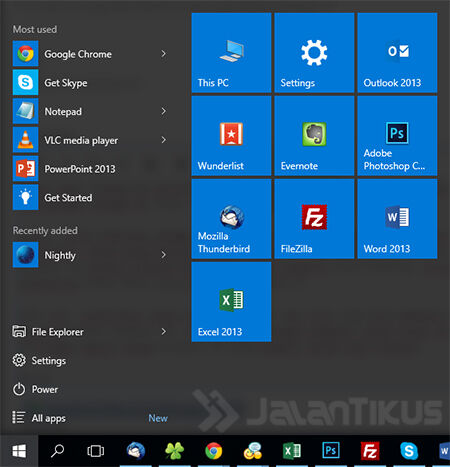
Setelah
sempat menghilang di Windows 8, kini Start Menu baru hadir di Windows
10, jika dilihat, Start Menu ini seperti gabungan dari Windows 8 dan
Windows 7. Kamu juga bisa melihat Aplikasi Populer atau Aplikasi yang
baru di-install melalui Start Menu ini.
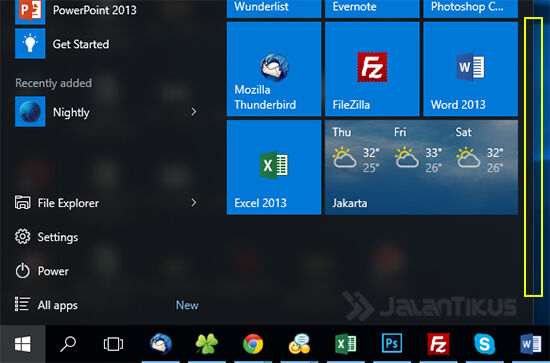
Kamu
bisa resize ukuran Start Menu di Windows 10, dengan menggeser setiap
pojok dari Start Menu. Kamu juga bisa mengembalikan Start Menu menjadi
Full Screen ala Windows 8 loh.
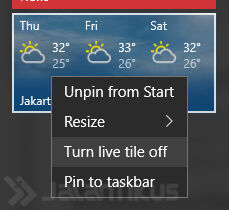
Jika
kamu pernah pakai Windows 8 atau Windows 8.1 tentunya kamu sudah
familiar dan terbiasa dengan Live Tiles. Sama halnya di Windows 10, kamu
juga bisa menon-aktifkan fitur ini jika kamu tidak menyukainya.
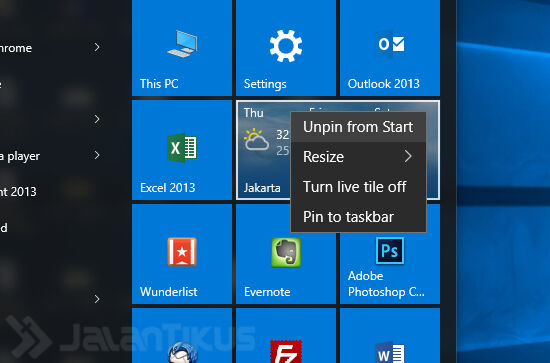
Jika
kamu merasa aplikasi bawaan Windows 10 tidak begitu berguna dan hanya
memenuh-menuhi Start Menu, Kamu bisa kok menghapus aplikasi-aplikasi
tersebut dan menggantinya dengan aplikasi kamu.
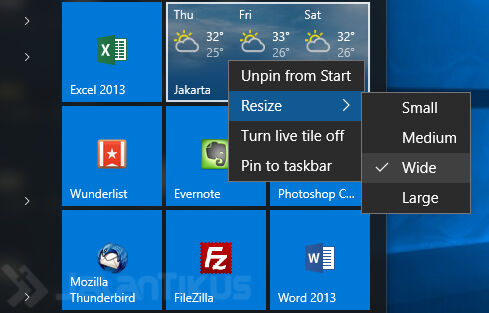
Seperti
yang sudah JalanTikus jelaskan, jika kamu pernah menggunakan Windows 8
atau Windows 8.1 tentunya hal seperti ini sudah menjadi hal yang biasa.
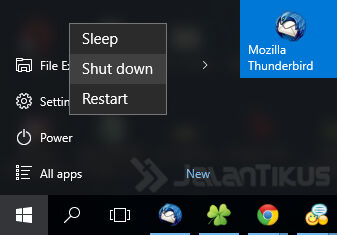
Jika
kamu kesulitan menemukan tombol Shut down dan Restart di Windows 8.
Sebaliknya, di Windows 10 kamu akan dengan mudah menemukan tombol
tersebut, cukup buka Start Menu, maka akan ada tombol Power di sana.
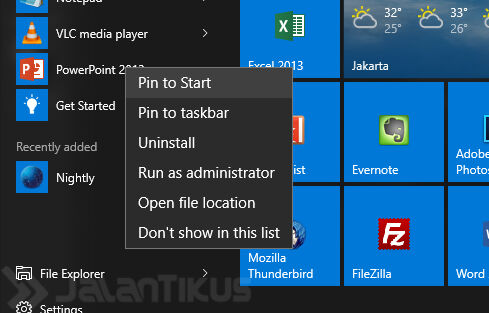
Sebagai
pengguna komputer, kita memiliki banyak sekali aplikasi yang
ter-install. Sayangnya, tidak setiap saat kita menggunakan semua
aplikasi tersebut, paling hanya beberapa aplikasi yang sering kita
gunakan, seperti Google Chrome atau Mozilla Firefox, atau bahkan Skype dan Yahoo Messenger!
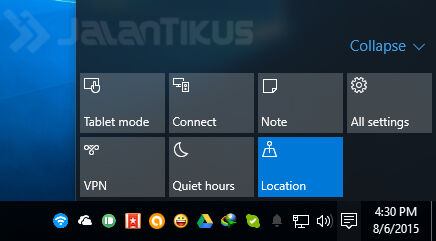
Hampir
mirip seperti Android, Windows 10 juga menyediakan toogle versi mereka
sendiri. Jika kamu menggunakan Notebook yang memiliki WiFi atau
Bluetooth, tentu jumlah toggle sendiri akan bertambah banyak.
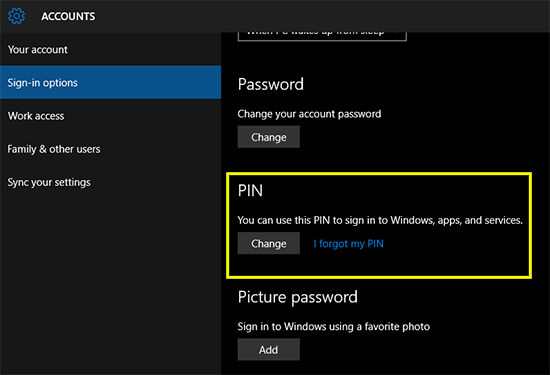
Di
Windows 10 sendiri akan lebih optimal jika kamu menghubungkannya dengan
akun Microsoft. Hanya saja, sangat tidak praktis jika setiap login ke
Windows harus memasukan password terus. Sebagai gantinya, kamu bisa
menggunakan PIN, hebat lagi PIN ini tidak butuh menekan tombol "Enter".
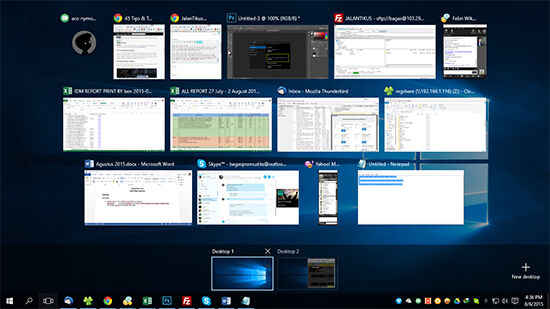
Fitur
yang bisa dibilang sebagai fitur paling menarik di Windows 10, yakni
Multi-desktop. Dengan fitur ini, kamu bukan hanya bisa berbagi dan
membedakan aplikasi pada setiap desktop, melainkan hampir mirip seperti
memiliki banyak user yang berbeda namun tetap terhubung dengan cepat.
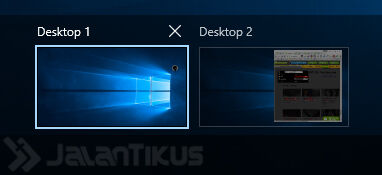
Kamu
bisa berpindah antara Desktop 1 ke Desktop 2 dengan cara yang mudah,
cukup dengan menekan tombol Task View, di bagian bawah ada beberapa
Desktop yang muncul, kamu juga bisa menambahkan Desktop dengan menekan
tombol "New" yang ada di sebelah kanan.
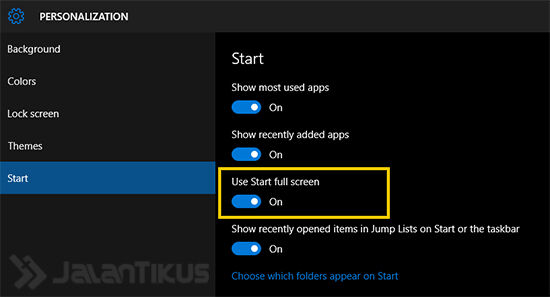
Meskipun
Windows 10 hadir dengan Start Menu yang sudah diperbaharui, namun
mereka tetap tidak menghilangkan Start Menu dengan gaya full screen.
Buktinya, kamu tetap bisa mengaktifkan Start Menu secara full screen.
Buka Personalization > Start > (Centang) Use Start full screen.
Namun, untuk beberapa pengguna tentu hal seperti ini menjadi tantangan tersendiri untuk meng-eksplore lebih dalam tentang hal baru di Windows 10. Di Windows 10 sendiri banyak fitur-fitur baru seperti Multi-desktop, Cortana dan kembalinya Start Menu yang hilang di Windows 8.
Kali ini, JalanTikus ingin memberikan tips dan trik yang bisa membuat kamu menjadi Master Windows 10, paling tidak dengan mengenal dasar-dasar di Windows 10 hingga bagian dalam Windows 10 yang mungkin belum kamu ketahui.
#1: Bermain dengan Start Menu Baru
Setelah
sempat menghilang di Windows 8, kini Start Menu baru hadir di Windows
10, jika dilihat, Start Menu ini seperti gabungan dari Windows 8 dan
Windows 7. Kamu juga bisa melihat Aplikasi Populer atau Aplikasi yang
baru di-install melalui Start Menu ini.#2: Merubah Ukuran Start Menu Sesuka Hati
Kamu
bisa resize ukuran Start Menu di Windows 10, dengan menggeser setiap
pojok dari Start Menu. Kamu juga bisa mengembalikan Start Menu menjadi
Full Screen ala Windows 8 loh.#3: Non-Aktifkan Live Tiles di Start Menu
Jika
kamu pernah pakai Windows 8 atau Windows 8.1 tentunya kamu sudah
familiar dan terbiasa dengan Live Tiles. Sama halnya di Windows 10, kamu
juga bisa menon-aktifkan fitur ini jika kamu tidak menyukainya.#4: Menghapus Tiles / Thumbnail di Start Menu
Jika
kamu merasa aplikasi bawaan Windows 10 tidak begitu berguna dan hanya
memenuh-menuhi Start Menu, Kamu bisa kok menghapus aplikasi-aplikasi
tersebut dan menggantinya dengan aplikasi kamu.#5: Move & Resize Tiles / Thumbnail di Start Menu
Seperti
yang sudah JalanTikus jelaskan, jika kamu pernah menggunakan Windows 8
atau Windows 8.1 tentunya hal seperti ini sudah menjadi hal yang biasa.#6: Tombol Shut down & Restart ada di Start Menu
Jika
kamu kesulitan menemukan tombol Shut down dan Restart di Windows 8.
Sebaliknya, di Windows 10 kamu akan dengan mudah menemukan tombol
tersebut, cukup buka Start Menu, maka akan ada tombol Power di sana.#7: Pin Aplikasi ke dalam Start Menu
Sebagai
pengguna komputer, kita memiliki banyak sekali aplikasi yang
ter-install. Sayangnya, tidak setiap saat kita menggunakan semua
aplikasi tersebut, paling hanya beberapa aplikasi yang sering kita
gunakan, seperti Google Chrome atau Mozilla Firefox, atau bahkan Skype dan Yahoo Messenger!#8: Quick Actions Toggles
Hampir
mirip seperti Android, Windows 10 juga menyediakan toogle versi mereka
sendiri. Jika kamu menggunakan Notebook yang memiliki WiFi atau
Bluetooth, tentu jumlah toggle sendiri akan bertambah banyak.#9: Udah Ga Jaman Pakai Password, Pakai PIN dong!
Di
Windows 10 sendiri akan lebih optimal jika kamu menghubungkannya dengan
akun Microsoft. Hanya saja, sangat tidak praktis jika setiap login ke
Windows harus memasukan password terus. Sebagai gantinya, kamu bisa
menggunakan PIN, hebat lagi PIN ini tidak butuh menekan tombol "Enter".#10: Multiple Desktop
Fitur
yang bisa dibilang sebagai fitur paling menarik di Windows 10, yakni
Multi-desktop. Dengan fitur ini, kamu bukan hanya bisa berbagi dan
membedakan aplikasi pada setiap desktop, melainkan hampir mirip seperti
memiliki banyak user yang berbeda namun tetap terhubung dengan cepat.#11: Pindah Antara Desktop
Kamu
bisa berpindah antara Desktop 1 ke Desktop 2 dengan cara yang mudah,
cukup dengan menekan tombol Task View, di bagian bawah ada beberapa
Desktop yang muncul, kamu juga bisa menambahkan Desktop dengan menekan
tombol "New" yang ada di sebelah kanan.12: Full Screen Start Menu
Meskipun
Windows 10 hadir dengan Start Menu yang sudah diperbaharui, namun
mereka tetap tidak menghilangkan Start Menu dengan gaya full screen.
Buktinya, kamu tetap bisa mengaktifkan Start Menu secara full screen.
Buka Personalization > Start > (Centang) Use Start full screen.
Subscribe to:
Posts (Atom)